
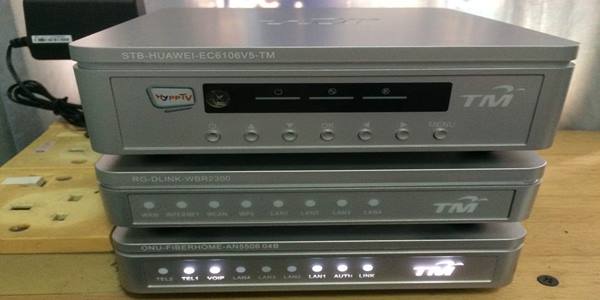
 Cara Lajukan Wifi Bagi Pengguna Router TM
Adakah anda pengguna wifi dari TM? Jika anda pengguna wifi dari TM mungkin artikel ini dapat membantu anda untuk mengatasi masalah sambungan internet yang perlahan.
Tahukah anda, default setting pada router TM boleh menyebabkan “bottleneck” yang mengakibatkan sambungan Wi-Fi menjadi lebih perlahan daripada sepatutnya. Sebagai contoh, walaupun anda melanggan streamyx 8Mbps, tetapi masih mengalami “lag” ketika bermain games atau buffering yang lama ketika streaming video.
Tips mudah ini membantu anda untuk melajukan wifi dari router asal yang dibekalkan oleh TM untuk mengurangkan lag atau buffering ketika streaming.
Saya rasa majoriti pengguna internet TM (terutama Streamyx) menggunakan router yang dibekalkan sendiri oleh TM. Jika mampu, tukarlah kepada router jenama lain seperti Asus untuk kualiti dan usability yang lebih baik berbanding router TM. Jika anda tidak bercadang untuk menukar router, saya galakkan praktik tips seperti di bawah untuk sambungan Wi-Fi yang lebih memuaskan.
Langkah 1 : Akses Configuration Router Anda

Untuk mengakses configuration router, taip 192.168.1.1 pada pelayar internet anda. Jika anda menggunakan router seperti dalam gambar di atas, model INNATECH-W700N (Innacom) username dan password adalah seperti berikut :
Login : tmadmin
Password : Adm@XXXX – disini XXXX merujuk kepada empat angkat terakhir MAC Address router tersebut. Boleh rujuk di pelekat di bahagian bawah router.

Langkah 2 : Menukar Wi-Fi kepada Wireless N sahaja

Setting asal bagi kebanyakan router ialah Wi-Fi B/G/N iaitu signal “radio” yang menyokong peranti “legacy” dari zaman sedekad lepas hingga ke sekarang. Peranti moden seperti laptop generasi baru, iPhone, peranti Android kebanyakannya menyokong sambungan Wifi b/g/n/ac.
Masalah utama ialah penggunaan mode wifi b/g/n pada peranti moden boleh menjejaskan “speed” wifi transfer itu sendiri. Oleh itu, bagi mengurangkan bottleneck saya sarankan bahawa anda set wifi mode kepada Wifi N sahaja.
AMARAN! JIKA ANDA MENGGUNAKAN DEVICE YANG MENYOKONG Wifi G sahaja, jangan buat langkah ini kerana di khuatiri anda menghadapi masalah tidak dapat connect ke WIFI.
Tekan “Apply Changes” untuk menyimpan setting terbaru.
#Nota 1: Kalau tak boleh proceed, sila buat langkah 3 dulu kemudian baru tukar kepada WPA2.
#Nota 2 : Laptop atau model telefon lama mungkin tidak mesra wireless N atau tidak dapat connect langsung.
Langkah 3 : Menukar security kepada WPA2

Kebanyakan router juga masih mengekalkan wifi security jenis WEP sebagai default settings. Masalah utama WEP ialah boleh menyebabkan kelajuan transfer data melalui wifi dibawah prestasi sebenar selain sekuriti WEP yang mudah digodam.
Biasa dengar kes curi wifi? Saya yakin kebanyakan wifi yang kena curi itu masih guna sekuriti WEP.
Untuk lebih lajukan wifi transfer, tukar sekuriti kepada WPA2 (AES) dan apply changes, kemudian restart router anda.
Langkah 4 : Menukar DNS kepada Google DNS

Google DNS tidak meningkatkan kelajuan wifi tetapi membantu anda melayari web dengan lebih pantas. Untuk menukar DNS pada router TM, masuk 192.168.1.1 > Service > DNS > Set DNS Manually > 8.8.8.8 dan 8.8.4.4.
Langkah 5 : Menukar kedudukan router
Router TM biasanya guna ‘internal antenna” jadi signal tidak kuat berbanding router yang ada 2 atau tiga tanduk, dan boleh menjadi bertambah lemah sekiranya banyak halangan. Letak router di kawasan utama dan terbuka dan elakkan dari meletak router di bilik paling hujung atau tempat tersorok. Percayalah, jika signal tiada banyak halangan, wifi akan menjadi kuat dan laju.
Secara teori anda akan merasakan perubahan yang agak drastik terutamanya apabila streaming dan bermain online games. Router TM banyak limitasinya, seperti signal yang tidak kuat kerana antena terbina didalam, jumlah RAM yang rendah (tidak mampu menambung banyak peranti pada masa sama) dan tiada sokongan dual-band.
SUMBER ASAL: jomphp.com
Kongsikan artikel ini kepada rakan-rakan anda sekarang.
zik
tak laju jugak.. rupanya laptop aku dah lembap.. haha.. kena format nih …
Top Seo Friendly
Wah…kena setting ni, memang slow internet streamyx kat rumah saya.
Umie Hanisah
sape2 pernah try? ok x